-->
Diberdayakan oleh Blogger.

Sabtu, 06 April 2013

Mengganti Tema / templates Blog

Pada tutorial blogger ini, Media Blogger akan memberikan tips mengenai cara mengganti template di blog dengan mudah. Seperti yang kita ketahui, template digunakan untuk menghiasi halaman dinding situs kita di blog, website, dan lain sebagainya. Tetapi, saya akan memberikan cara mengganti template hanya di blogger saja.

Pada saat pertama kali kita mendaftar untuk membuat blog, kita diharuskan untuk memilih template awal yang akan kita pakai. Mengapa harus menggunakan template? Ya, karena template adalah gabungan dari script kode HTML 5 dan CSS. Selain itu, untuk template web 2.0 saat ini sudah dapat digabung dengan fasilitas Javascript, JQuery, AJAX dan lain-lain. Tidak seperti website dengan platform berbassis Codeignitier, membuat, mengolah, dan mengganti template akan membutuhkan waktu yang sangat lama karena memakai berbagai macam bahasa pemrograman disertai teknik MVC ( Model,View,Controller ). Kalau dengan platform blogger, kita hanya perlu mencari template gratis yang kita mau. Carilah template yang SEO Friendly agar blog kita mudah terindex di search engine.

Cara Mengganti Template Blog adalah sebagai berikut :
1. Siapkan terlebih dahulu, template yang ingin diganti.
2. Exstract template apabila masih berbentuk file archive .RAR atau .ZIP
3. Kita hanya membutuhkan file dengan ekstensi .xml . Sebagai contoh template saya adalah impoint.xml
4. Login ke Blogger
5. Klik Nama Blog Anda, Lalu pilih Template.

cara backup template
6. Sebelum mengganti template, saya sarankan lebih baik Anda membackup data terlebih dahulu. Cara Backup template dan mengganti template dapat dilakukan di kotak Backup/Restore seperti gambar diatas.
7. Klik Backup/Restore.
cara mengganti template
8. Nah, untuk opsi no. 1 adalah buat anda melakukan backup template. Klik Download full template.

untuk mendapatkan templta gratis anda bisa menginjungi situs :
btemplates
9. Untuk mengganti template blog, Anda klik opsi no.2 yaitu Choose File.
10. Pilih file dengan ekstensi .xml tadi untuk dijadikan template Anda.
11. Klik Upload.
12. Klik Pertahankan Widget.
13. Kalau Anda memilih Delete Widgets maka secara otomatis sidebar Anda akan kosong dari widget apapun dan lebih susah lagi untuk membuat masing-masing widget baru.
14. Selesai.

Untuk mengganti template dengan ekstensi notepad .txt contoh impoint.txt . Cara mengganti template sebenarnya hampir sama. Masuk ke Template, pilih Edit HTML. Lalu Centang Expand Widget Template. Tekan CTRL+A lalu Delete.

Kemudian, copy script kode yang ada di file Anda (Contoh : template.txt) . Paste dan letakkan di situ, dan klik Pratinjau untuk melihat. Kalau telah sesuai dengan keinginan Anda, klik Save Template.

Tentu bagi Anda yang telah Master Blog, cara mengganti template terbilang sangat sederhana dan mudah. Tetapi, saya memberithukan kepada para pemula blog yang ingin mengganti template. Topik artikel tadi membahas Cara Mengganti Template Blog yang baik dan benar. Semoga dapat bermanfaat untuk kemajuan ilmu pengetahuan kalian dibidang blogging. Terimakasih

Lampu Led = Hemat energi

Sadarkah kita selama ini telah menghambur-hamburkan uang untuk membayar tagihan listrik yang terus membengkak dikarenakan kita tidak menghemat energi listrik yang sangat fital bagi kehidupan kita. tanpa disadari masih banyak diantara kita yang tidak memahami pentingnya Hemat Energi, salah satunya dengan memakai Lampu rumah berjenis LED (light-emitting diode). karena lampu jenis ini bisa menghemat energi hingga 80% dibandingkan kita menggunakan lampu Neon ataupun bohlam. Selain itu lampu Neon dan bohlam merupakan salah satu penyebab pemanasan global dibumi dengan gas karbon dioksida(CO2) yang dikeluarkannya.
Beberapa Keuntungan yang kita dapat dengan Menggunakan Lampu Led :
1. Lampu Led ini sangat ramah lingkungan karena lampu berjenis Led bebas dari merkuri.
2. Lampu Led mempunyai desain yang elegant
3. Lampu Led juga memiliki daya pancar dan pencahayaan yang bagus, terutama pada ruangan indoor.
4. Lampu Led biasanya lebih awet daripada jenis lampu neon dan bohlam, biasanya lampu led bisa hidup lebih dari 25.000 jam.
5. Selain Hemat Energi Lampu LED juga tidak memancarkan sinar UV.

Sudahkah Anda menghemat Energi ?

Coba kita bayangkan jika setiap rumah menggunakan lampu led sebagai alat penerangan, bisa dibayangkan berapa jumlah energi yang sudah kita hemat. Lampu led juga memiliki pencahayaan yang bagus, putih terang namun tidak terlalu silau. pencahayaan dari lampu led ini dapat menimbulkan efek elegant pada ruangan yang akan menampilkan dengan jelas setiap sudut properti didalam ruangan tersebut. dengan menggunakan teknologi ramah lingkungan lampu LED ini juga menghasilkan sedikit panas pada ruangan, selain kita bisa lebih menghemat energi dan biaya tagihan listrik ruangan anda pun makin sedap dipandang mata.

Tips Hemat Energi

1. Matikan lampu jika kita tidak menggunakannya.
2. Gunakan lampu hemat energi yang terang (sebaiknya gunakan Lampu LED)
3. Cabut steker listrik barang elektronik yang tidak kita gunakan.
4. Gunakan alat penghemat listrik yang bagus.
5. Matikan lampu, Tv, Radio, dll saat tidur.
6. Pilih barang elektronik yang hemat listrik.
7. Ajari anak dan keluarga untuk hemat energi listrik.
8. Cabut charger ponsel saat indikator energi Ponsel sudah penuh.

Lampu Led Solusi Menghemat Energi

Namun yang menjadi pertimbangan kita sebagai konsumen adalah masalah harga. Lampu LED ini harganya lumayan mahal jika dibandingkan dengan lampu-lampu biasa berjenis neon dan bohlam. namun perbedaan harga pastinya menentukan kualitas dari sebuah barang, selain hemat energi dalam penggunaannya. lampu Led juga mengurangi panas ruangan. nah sekarang keputusan akhir ada ditangan anda. mau murah pada awalnya namun mahal pada akhirnya, atau anda memilih menggunakan lampu led yang lumayan mahal namun lebih murah, hemat dan tahan lama.
 
Sumber :
http://www.aingindra.com/2011/07/hemat-energi-menggunakan-lampu-led.html

CARA MEMBUAT BLOG

Artikel kali ini saya khususkan bagi sobat yang benar benar awam mengenai cara membuat blog gratis, jadi bagi sobat yang sudah memahami dan menguasai ilmu cara membuat blog abaikan saja artikel ini. namun bagi sobat yang benar-benar ingin memahami dan belajar cara membuat blog kurang dari 1 jam silahkan diteruskan membacanya ya (santai saja, bila perlu siapkan minuman ringan dan cemilan.... xixixixixixi)

Blog itu sendiri bisa digunakan sebagai media penghubung, menjembatani antara si penulis dan pembaca, jadi si pembaca blog paham dan mengerti dengan maksud dan tujuan yang ditulis oleh penulis itu sendiri. bisa juga menjadi penghubung antara si penjual dan pembeli (dalam hal ini blog yang digunakan sebagai sebuah ladang usaha menjual produk. sebutan populernya Toko Online).
Membuat blog itu sebenarnya tidak terlalu susah, yang terpenting sobat cermat dalam langkah-langkah awalnya. dan mengenai cara membuat blog gratisan ada banyak layanan yang menyediakan blog gratis, beberapa diantaranya yang paling sering dipakai adalah:

- Blogger.com
- Wordpress.com
- Blogdetik.com
- Blog-roll.info
- Wordblog.pl
- dan masih banyak lagi.

Namun kali ini saya akan menerangkan bagaimana Cara membuat blog gratis secara cepat dan mudah. yaitu kita memakai layanan Blogspot di blogger.com.

Langkah awal untuk membuat sebuah blog gratis adalah :


1. Sobat diwajibkan memiliki sebuah alamat email, saran saya pakailah layanan gmail dari google. untuk membuat email dari layanan google tersebut anda bisa langsung menuju ke Gmail, untuk lebih jelasnya perhatikan gambar dibawah ini, (Baca juga artikel mengenai Cara Membuat Email Yahoo)

Klik gambar untuk memperbesar

2. Langkah selanjutnya isi data data diform yang disediakan, jangan lupa paling bawah klik Saya menyetujui persyaratan layanan dan kebijakan privacy google, setelah itu klik Langkah berikutnya lihat gambar dibawah.

Klik gambar untuk memperbesar
3. Selanjutnya, klik kirim kode Verifikasi. lihat lagi gambar dibawah ya :)

Klik gambar untuk memperbesar

4. sekarang cek ponsel anda, jika belum ada kode verifikasi dari google bisa dicoba lagi beberapa menit kemudian, gambar dibawah menggunakan modem, jadi kode verifikasinya langsung bisa di lihat dilayar laptop saya.

Klik gambar untuk memperbesar

5. Masukin deh kode verifikasinya seperti dibawah ini

Klik gambar untuk memperbesar

6. Selamat datang di akun Gmail anda, lalu klik Lanjutkan ke Gmail ya....

Klik gambar untuk memperbesar

Klik gambar untuk memperbesar

7. Sampai disini proses pembuatan akun Gmail sudah berhasil, sekarang ketahap selanjutnya ya...proses pembuatan blog. yaudah tanpa basa basi langsung buka tab baru di browser sobat ya, atau bisa langsung menekan (ctrl + T) buka blogger.com ya.... tinggal isi email dan sandi yang sama seperti di akun Gmail tadi. lalu klik Masuk

Klik gambar untuk memperbesar

8. selanjutnya pilih Opsi profil blogger sobat, jika hanya membuat blogger sebaiknya klik yg sebelah kanan. lalu klik lanjutkan ke blogger.

Klik gambar untuk memperbesar


9. Sampai tahap ini sobat sudah sukses membuat akun blog, tahap selanjutnya silahkan lihat gambar dibawah ini untuk jelasnya. perhatikan baik baik tahap 1, 2, dan 3. sebelum ada tulisan This blog address is available berarti nama blog yang ingin sobat buat sudah ada yang memiliki, silahkan ganti dengan nama lain, atau untuk mudahnya bisa tambahkan angka dibelakang alamat blognya, lihat contoh yang saya lingkari pada nomer 2 dibawah. setelah itu klik create blog.

Klik gambar untuk memperbesar


10. Nah sekarang blog sobat sudah jadi, lihat keterangan dibawah ini, angka 1 adalah Judul blog yang sobat ciptakan pada tahap sebelumnya, lalu angka 2 adalah start posting. alias untuk memulai membuat artikel.

Klik gambar untuk memperbesar

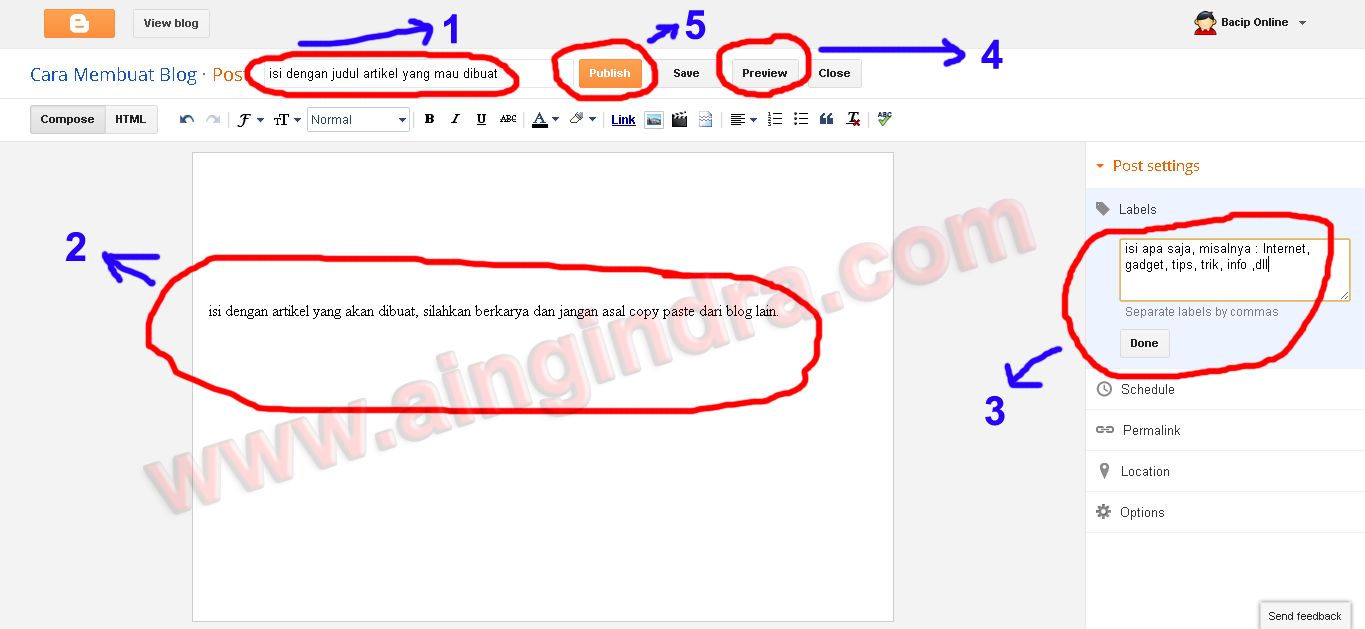
11. Setelah sobat klik start posting, sekarang saatnya sobat membuat sebuah artikel... perhatikan baik baik langkah langkahnya dalam membuat sebuah artikel. tentunya dimulai dari angka 1 ya...hehehe... untuk jelasnya lihat gambar dibawah ini.

Langkah-langkah cara membuat artikel di blog :

Angka 1 : merupakan judul artikel yang nanti akan diterbitkan, boleh apa saja. silahkan berekspresi melalui artikel sobat, narsis juga ga ada yang larang koq :)

Angka 2 : merupakan isi dari artikel, silahkan mengarang bebas, mau curhat, kasih tips, trik, info, atau apa saja yang sobat ketahui, klo artikelnya bermanfaat pasti banyak yang suka dengan blog sobat deh.

Angka 3 : merupakan Label, silahkan isi apa saja. contohnya seperti ini, misalnya judul artikel yang sobat buat adalah Tips melangsingkan tubuh, nah label tersebut bisa di isi dengan Tips sehat, atau yang lainnya. kan ga nyambung seandainya label tsb di isi dengan Ilmu komputer. :p

Angka 4 : Nah tahap ini adalah melihat dulu artikel sebelum diterbitkan, jika ada yang salah bisa dibenarkan dulu sebelum artikel diterbitkan.

Angka 5 : Jika pada tahap 4 sobat sudah yakin, sekarang tinggal klik Publish (Terbitkan)
Klik gambar untuk memperbesar

12. Gambar dibawah ini merupakan contoh artikel yang sudah berhasil diterbitkan. dan untuk melihat artikelnya silahkan klik tombol view. selesai.... nah mudah bukan ?
Klik gambar untuk memperbesar


Klik gambar untuk memperbesar

13. Selamat Berkarya ya sob, oiya bagi sobat yang ingin tulisan hasil karyanya di publikasi di blog ini silahkan kirimkan artikel sobat ke email (indra_andriyadi@yahoo.com) jangan lupa link facebook kamu ya.  dengan catatan artikel merupakan hasil karya sendiri dan bukan hasil copy paste dari blog lain.

Dikutip Dari :
http://www.aingindra.com/2012/03/cara-membuat-blog-gratis.html

Rabu, 03 April 2013

Inscape Aplikasi Menggambar Opensource

Inkscape adalah sebuah perangkat lunak editor gambar vektor yang bersifat perangkat lunak bebas dibawah lisensi GNU GPL. Tujuan utama dari Inkscape adalah menjadi perangkat grafik mutakhir yang memenuhi standar XML, SVG, dan CSS.
Inkscape bersifat cross-platform dan dapat dijalankan pada Mac OS X (biasanya dibawah aplikasi X11, walaupun toolkit GTK+ yang digunakan dapat dikompilasikan untuk beroperasi secara langsung dibawah Quartz), sistem operasi berbasis Unix, dan Microsoft Windows.
Inkscape bersifat multibahasa, terutama untuk antarmuka dan script rumit, sesuatu yang sering terlewatkan pada sebagian besar editor grafik vektor komersil.
Pada 2010, Inkscape dalam proses pengembangan aktif, dengan penambahan fitur dan antarmuka baru secara rutin pada setiap rilis baru.

Sejarah
Sejarah Inkscape dirintis pada 2003 sebagai sebuah fork dari proyek Sodipodi. Sodipodi sendiri, yang dikembangkan sejak 1999, didasarkan pada Gill (Gnome Illustration Application), buah karya dari Raph Levien.
Fork itu dipandu oleh sebuah tim berjumlah empat orang yang beranggotakan mantan pengembang Sodipodi (Ted Gould, Bryce Harrington, Nathan Hurst, dan MenTaLguY) yang mengenali perbedaan-perbedaan dari tujuan-tujuan projek itu, keterbukaan bagi kontribusi pihak ketiga, dan ketidaksetujuan teknis sebagai alasan mereka melakukan forking. Dengan Inkscape, mereka berpendapat bahwa mereka dapat memfokuskan pengembangan pada penerapan standar SVG secara lengkap, tidak seperti pengembangan Sodipodi yang menekankan pada pembuatan sebuah editor grafik vektor yang umum, dengan mengorbankan implementasi SVG.
Sejak dikembangkan dalam fork itu, Inkscape berganti dari menggunakan bahasa pemrograman C ke C++; berubah ke GTK+ toolkit C++ bindings (gtkmm); merancang ulang antarmuka pengguna dan menambahkan sejumlah fitur baru. Penerapannya terhadap standar SVG telah menunjukkan perbaikan yang signifikan, meski belum lengkap.
Lebih baik daripada prinsip perintah atasan-bawahan, para pengembang dikondisikan dengan budaya kesetaraan di mana ide bermunculan dari kemampuan para pengembang secara perseorangan dan keterlibatan yang aktif di dalam proyek. Hasilnya, proyek ini menempatkan penekanan istimewa pada pemberian akses penuh bagi semua pengembang untuk mengakses kode sumber, dan pada keikutsertaan di dalam komunitas open source yang lebih luas (seringkali berbentuk inisiatif antar-proyek seperti Create Project, Libre Graphics Meeting dan Open Clip Art Library). Walaupun pendatang baru dapat memainkan peranan penting, para pendiri projek masih terwakili secara baik pada proses pengambilan keputusan. Di antara mereka adalah "bulia byak", arsitek dari perubahan antarmuka pengguna Inkscape yang radikal yang telah memberi Inkscape bentuknya sekarang. Antarmuka baru itu berorientasi pada antarmuka pengguna grafik dari Xara Xtreme.
Setelah Xara meluncurkan rencana untuk merilis aplikasi pelukisan Xara Xtreme secara open source, mereka mengungkapkan minat untuk bekerja sama dengan Inkscape agar kedua-dua proyek ini dapat saling berbagi kode, usaha terkoordinasi, dan membuat editor grafik open source yang lebih hebat daripada editor grafik apapun yang tersedia secara proprietary.
Sejak 2005, Inkscape ikut serta di dalam Summer of Code, program dari Google.
Sejak November 2007, sistem pencarian kesalahan program Inkscape ditanam di Sourceforge, tetapi pada 21 November 2007 dinyatakan bahwa mereka akan memindahkannya ke Launchpad.

Sumber :
http://id.wikipedia.org/wiki/Inkscape


Selasa, 02 April 2013

Bodhi Linux, Sistem Operasi yang Ringan dengan Tampilan Memukau

Bodhi Linux yang dibangun berbasis pada distro ubuntu, mungkin bisa menjadi salah satu pilihan yang tepat untuk pengguna linux yang ingin penggunaan resource komputer yang sedikit namun memiliki tampilan yang memukau. Nah! apa yang menjadi rahasia distro yang bernama Bodhi Linux ini, sehingga bisa ringan namun memiliki tampilan yang indah dan yang membedakannya dari distro lain.
  1. Bodhi Linux menggunakan window manager Enlightenment, dimana window manager ini tidak memiliki aplikasi bawaan seperti halnya desktop environment yang sering digunakan seperti GNOME, KDE, LXDE, dsb. Enlightenment sangat mudah diatur sesuai keinginan, menggunakan Setting Panel, disana tampilan dapat dikostumisasi sesuai keinginan.
  2. Paket-paket aplikasi yang secara default ter-install sedikit atau minim. Sehingga kita sendiri yang menentukan aplikasi yang akan dibutuhkan untuk diinstall, sehingga akan meringankan kerja sistem. Ini terbukti dengan size disc image hanya 400-450 Megabyte.
  3. Berbagai macam aplikasi dapat diinstall secara online, seperti halnya saat menggunakan distro ubuntu, menggunakan perintah apt diterminal atau menggunakan aplikasi synaptic package manager yang tentu membutuhkan koneksi internet selama proses instalasi.
  4. Berbagai macam aplikasi dapat diinstall secara offline yaitu dengan mendownload file aplikasi berekstensi .bod yang didownload di web yang disediakan pengembangnya http://software.bodhilinux.com/. File aplikasi ini, berisi semua hal yang dibutuhkan untuk aplikasi yang bersangkutan untuk dapat terpasang dan siap digunakan. Koneksi internet hanya dibutuhkan pada saat mendownload file aplikasi ini, sedangkan proses instalasi dapat berjalan secara offline, juga dapat disimpan untuk kemudian digunakan lagi, jika dibutuhkan.
  5. Untuk tampilan juga disediakan wallpaper dan tema yang dapat didownload di http://art.bodhilinux.com/, dan modul-modul yang dapat diload untuk menangani tampilan dan system.
  6. Tersedia versi 32 dan 64 bit, juga untuk komputer dengan arsitektur ARM seperti RaspBerry PI atau mungkin komputer tablet.
Nah siapa yang mempunyai ide membangun distro ini? Dia adalah Jeff Hoogland, yang merupakan seorang profesional bidang matematika, yang berperan sebagai leader dari team developer distro Bodhi Linux. Versi pertama dikeluarkan pada 2011-09-08 yaitu versi 1.2.0 dan versi terakhir sampai postingan ini diterbitkan adalah versi 2.0.1. Detail mengenai Bodhi Linux bisa dilihat di http://distrowatch.com/table.php?distribution=bodhi.
Saya sendiri sangat suka menggunakannya, karena sangat hemat penggunaan sumber daya, khususnya kapaistas RAM yang terpakai hanya sekitar 150MB.
Mungkin Bodhi Linux bisa menjadi satu pilihan di list grub loader anda. :)
Berikut beberapa dari tampilan desktop dari Desktop of the week @http://forums.bodhilinux.com/, klik gambar untuk memperbesar.


Sumber :http://untukkami.wordpress.com/2012/09/04/bodhi-linux-sistem-operasi-yang-ringan-dengan-tampilan-memukau/
 

Materi TKJ

Materi TBB